
טופס צור קשר
1. הוספת טופס
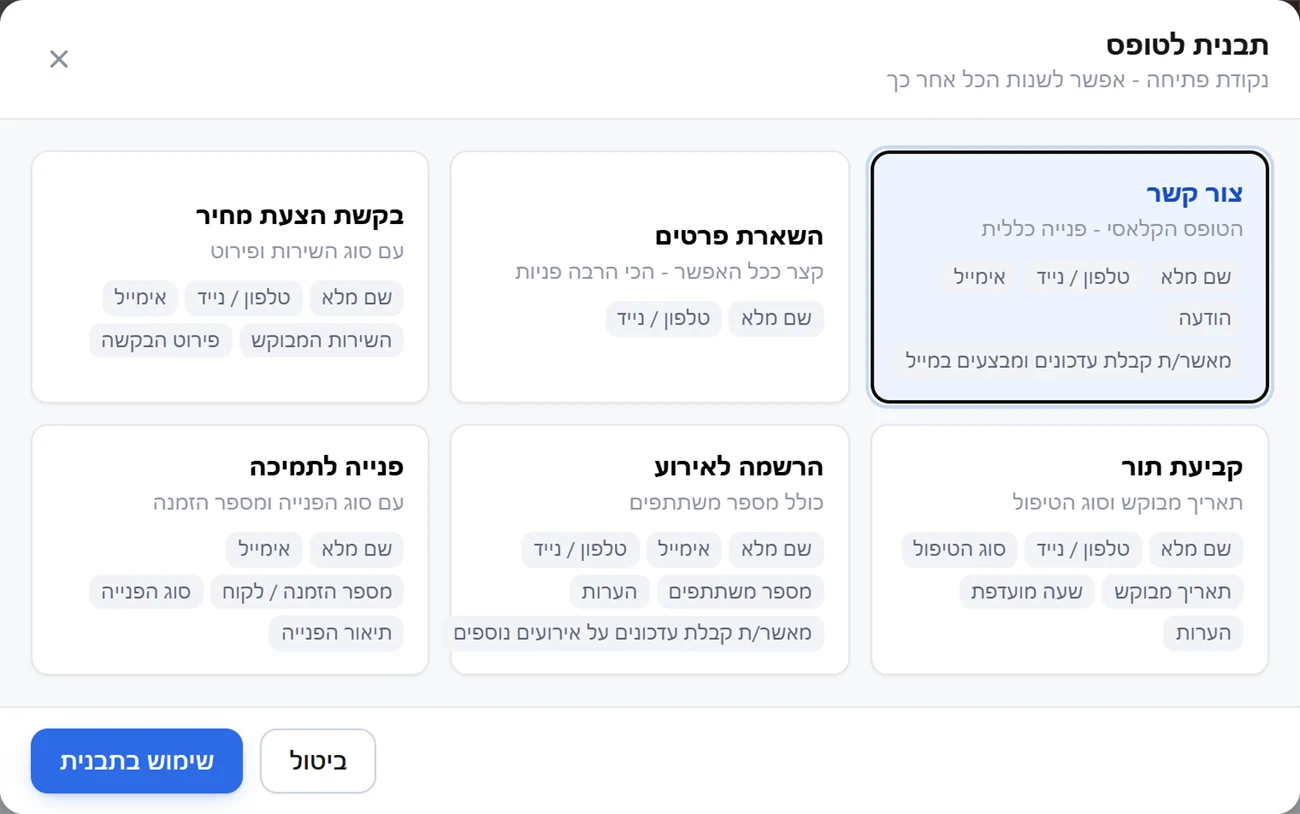
גררו לדף את האלמנט "טופס צור קשר". בחלון "תבנית לטופס" בחרו נקודת פתיחה - צור קשר, השארת פרטים, בקשת הצעת מחיר, קביעת תור, הרשמה לאירוע או פנייה לתמיכה - ולחצו על "שימוש בתבנית". אפשר לשנות הכל אחר כך.
2. השדות
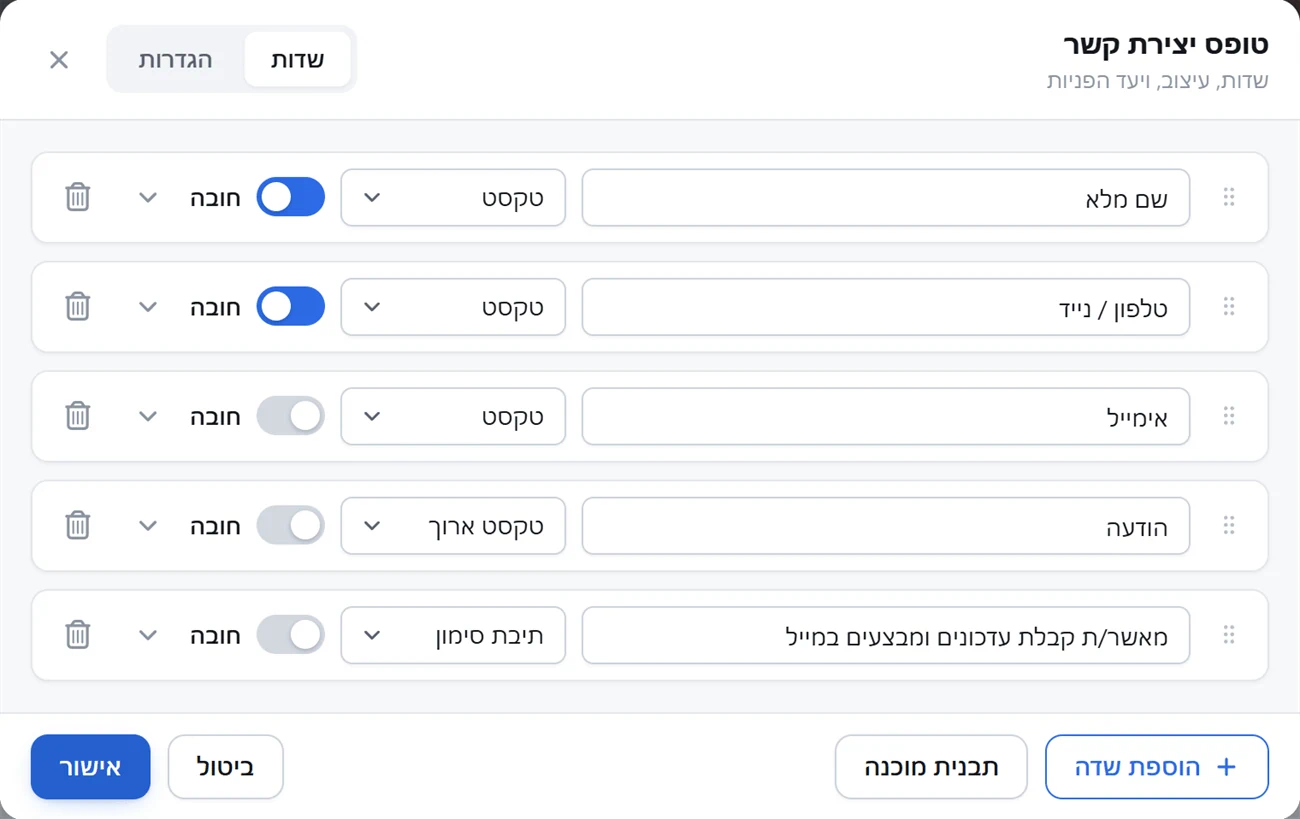
בלשונית "שדות", לכל שדה יש שם, סוג, ומתג "חובה". הסוגים: טקסט, טקסט ארוך, רשימה נפתחת, בחירה אחת, תיבת סימון ובחירה מרובה.
החץ שליד השדה פותח אפשרויות נוספות: רוחב השדה, סוג הקלט (אימייל, טלפון, תאריך ועוד), והאפשרויות לבחירה. "הוספת שדה" מוסיף שדה, וגרירה בנקודות שבצד משנה את הסדר.
3. עיצוב ואחרי השליחה
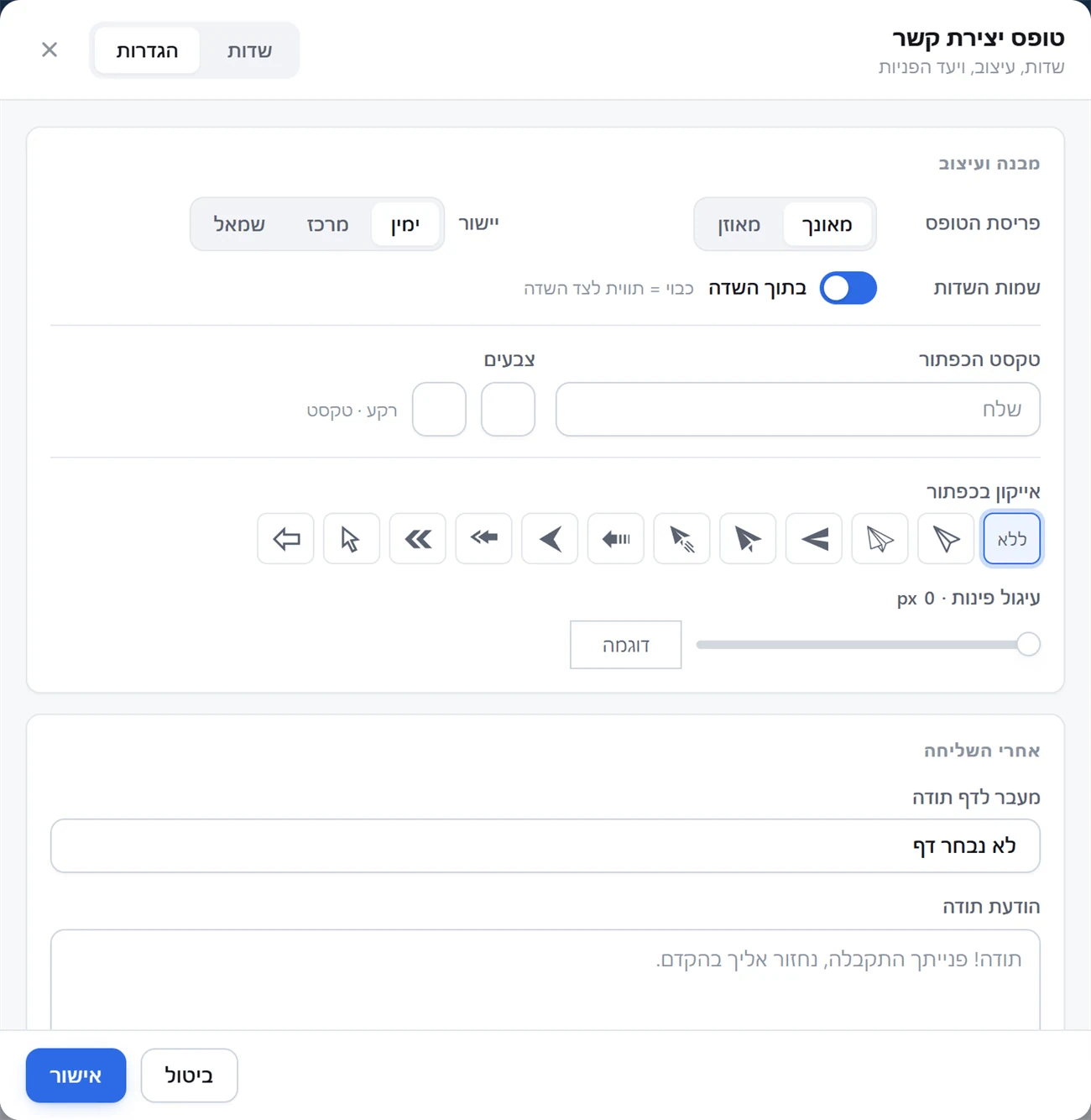
בלשונית "הגדרות":
1 "מבנה ועיצוב" - טופס מאונך או מאוזן, יישור, שמות השדות בתוך השדה או לצדו, טקסט הכפתור, צבעים, אייקון בכפתור ועיגול פינות.
2 "אחרי השליחה" - "מעבר לדף תודה", או "הודעת תודה" שמוצגת במקום הטופס.
3 "יעד הפניות" - אימייל נפרד לפניות מהטופס הזה, ו-Webhook לשליחת הפניות למערכת אחרת. ראו Webhook לטפסים.
4. לאן מגיעות הפניות
כל פנייה נשמרת בממשק הניהול, בדף "פניות", ונשלחת גם במייל - לאימייל שהגדרתם בטופס, או לכתובת "אימייל להודעות והתראות" שבהגדרות האתר. כשעונים על המייל, התשובה מגיעה ישר לפונה.