
חיבור Google Analytics
Google Analytics הוא שירות המדידה החינמי של גוגל. הוא מציג כמה גולשים נכנסים לאתר, מאילו מקורות הם מגיעים - חיפוש בגוגל, רשתות חברתיות או פרסום ממומן - באילו דפים הם צופים, וכמה מהם הופכים ללקוחות.
ב-Coi החיבור פשוט במיוחד: אין צורך להתעסק בקוד. מספיק להזין בהגדרות האתר את מזהה המדידה ש-Google Analytics מקצה לאתר, ו-Coi יוסיף את קוד המעקב לכל הדפים.
1. יצירת נכס ב-Google Analytics
1 היכנסו ל-analytics.google.com עם חשבון Google ולחצו על "התחלת המדידה".
2 תנו שם לחשבון (למשל שם העסק), ובשלב הבא צרו נכס - בחרו את אזור הזמן "ישראל" ואת המטבע "שקל חדש".
3 בבחירת הפלטפורמה בחרו "אינטרנט", הזינו את כתובת האתר ושם לזרם הנתונים, ולחצו על "יצירת זרם".
4 במסך שנפתח מופיע מזהה המדידה - קוד שמתחיל באותיות G, למשל G-AB12CD34EF. העתיקו אותו.
2. הזנת המזהה ב-Coi
בממשק הניהול היכנסו להגדרות האתר, ללשונית "גוגל". הדביקו את מזהה המדידה בשדה "גוגל אנליטיקס - קוד סטטיסטיקות" ולחצו על שמור.
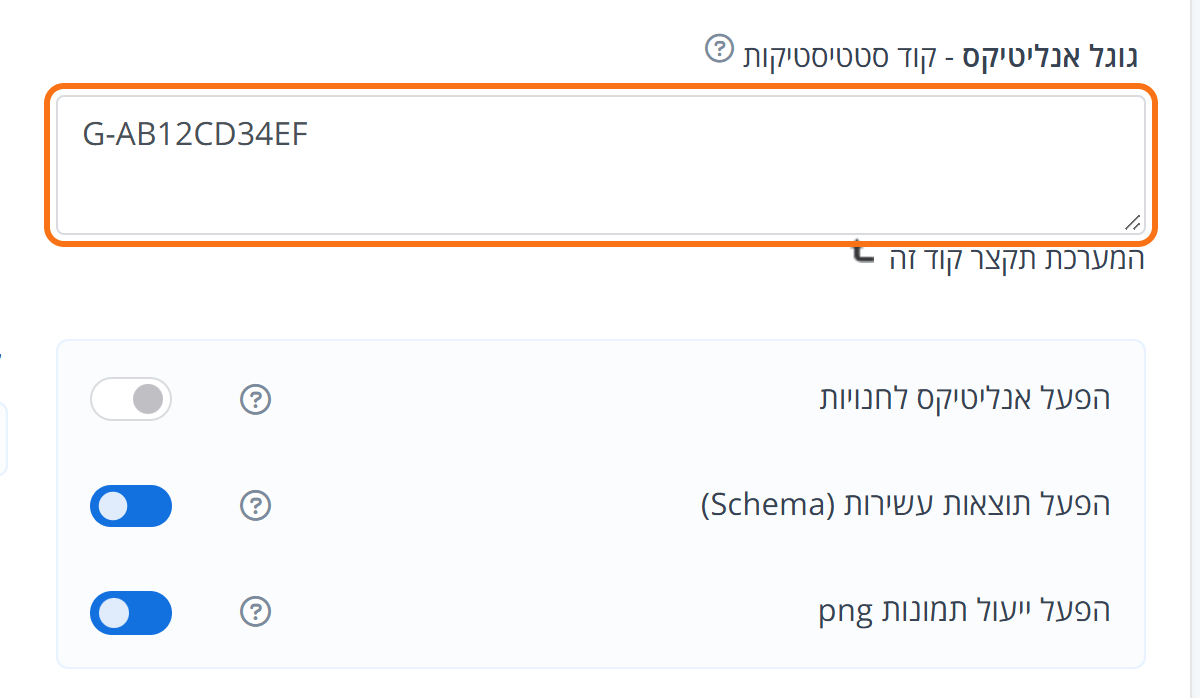
Google Analytics מציע לעיתים להתקין את קוד המעקב המלא, שמתחיל ב-<script>. אין בכך צורך, אבל גם אם תדביקו אותו בשדה - Coi יזהה את מזהה המדידה שבתוכו וישאיר רק אותו.
3. בדיקה שהחיבור עובד
ב-Google Analytics פתחו את דוחות > זמן אמת. במקביל, היכנסו לאתר מהטלפון או מדפדפן אחר. תוך דקה בערך הביקור שלכם אמור להופיע בדוח.
הדוחות הרגילים מתעדכנים לאט יותר, וייתכן שיעברו 24 עד 48 שעות עד שהנתונים הראשונים יופיעו בהם.
4. מדידת מכירות בחנות
יש לכם חנות באתר? באותה לשונית הפעילו גם את "הפעל אנליטיקס לחנויות". מעתה Coi ידווח ל-Google Analytics על כל שלב במסלול הקנייה:
| אירוע | מתי הוא נשלח |
|---|---|
| view_item | צפייה בדף מוצר |
| add_to_cart | הוספת מוצר לסל |
| begin_checkout | מעבר לקופה |
| purchase | השלמת הזמנה, עם מספר ההזמנה והסכום |
כך תוכלו לראות אילו מוצרים מעניינים את הגולשים, באיזה שלב הם נוטשים, וכמה הכנסות הביא כל מקור תנועה.