
ניהול דפי האתר
1. רשימת הדפים
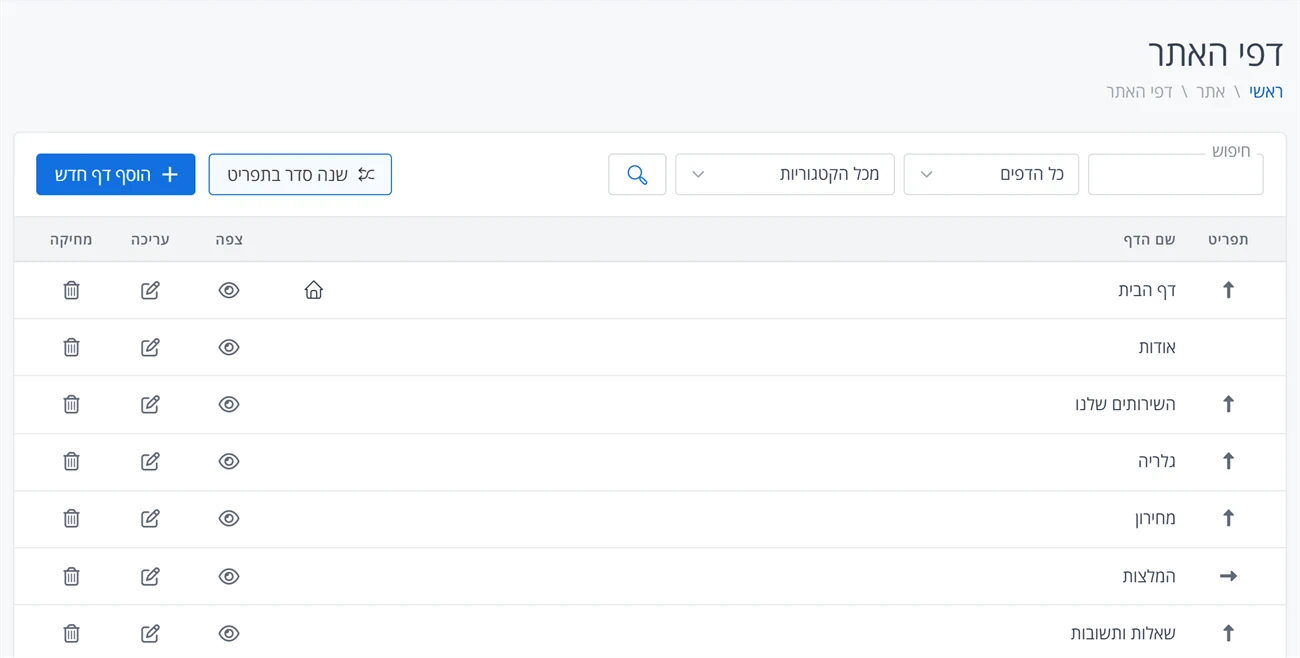
בממשק הניהול, היכנסו ל"דפי האתר". לכל דף מופיע באיזה תפריט הוא (חץ למעלה - תפריט עליון, חץ לצד - תפריט צד), וכפתורים לצפייה, לעריכה ולמחיקה. סמל הבית מסמן את דף הבית.
למעלה אפשר לחפש דף לפי שם, ולסנן לפי תפריט או לפי קטגוריה.
2. הוספת דף
לחצו על "הוסף דף חדש", כתבו את שם הדף ולחצו על "המשך לעריכה". הדף נוסף לתפריט העליון ונפתח בעורך הגרירה.
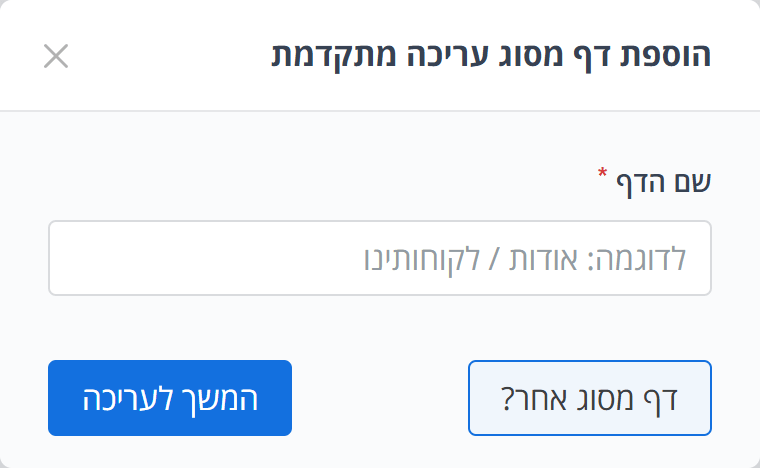
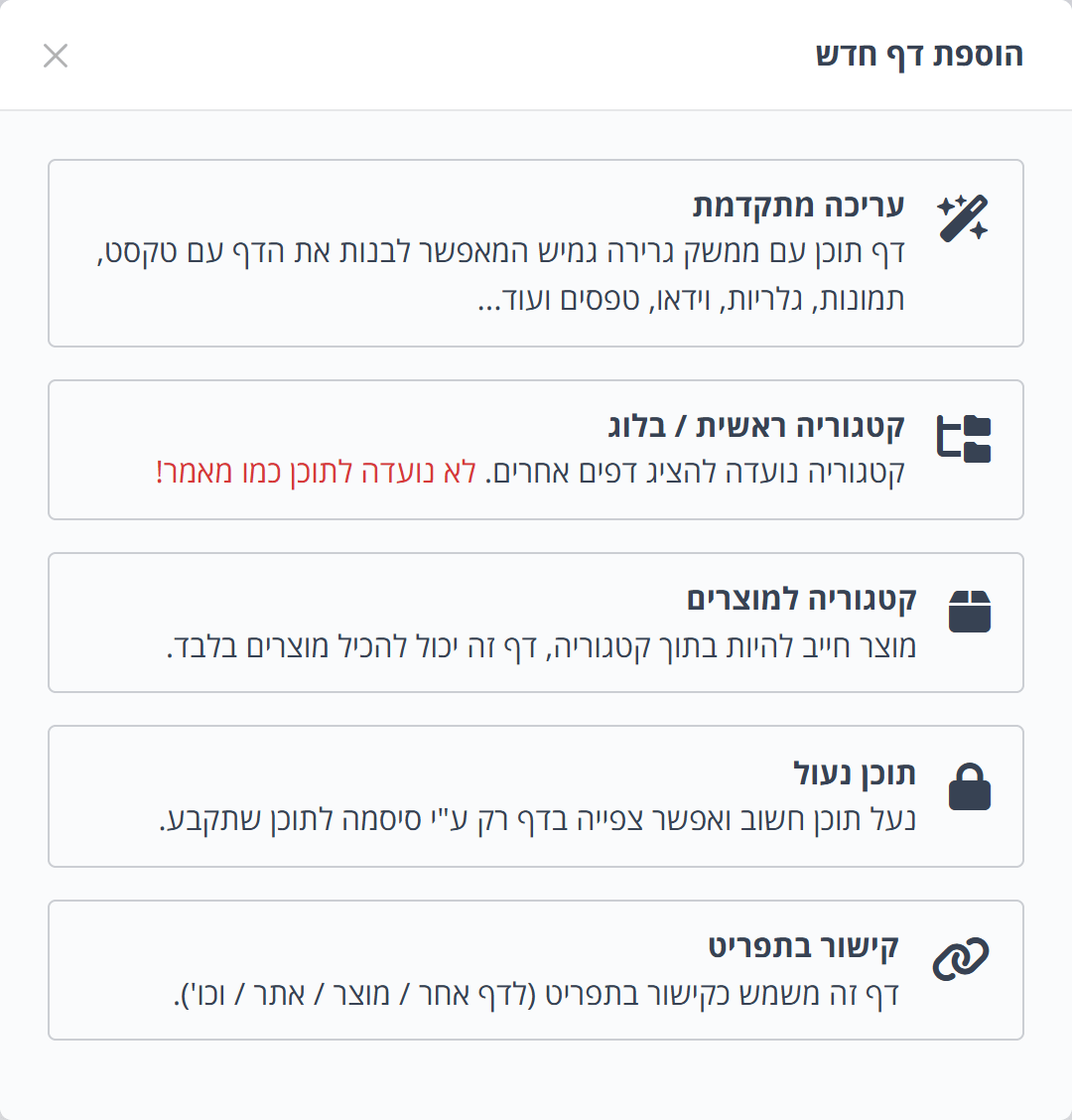
לדף מסוג אחר, לחצו על "דף מסוג אחר?":
| סוג | מתאים ל |
|---|---|
| עריכה מתקדמת | כל דף תוכן רגיל, שבונים בעורך הגרירה |
| קטגוריה ראשית / בלוג | דף שמציג רשימה של דפים אחרים, כמו בלוג או תיק עבודות. ראו קטגוריות ותתים |
| קטגוריה למוצרים | דף שמציג מוצרים מהחנות |
| תוכן נעול | דף שנפתח רק בסיסמה |
| קישור בתפריט | פריט בתפריט שמוביל לדף אחר, למוצר או לאתר אחר |
3. סדר הדפים בתפריט
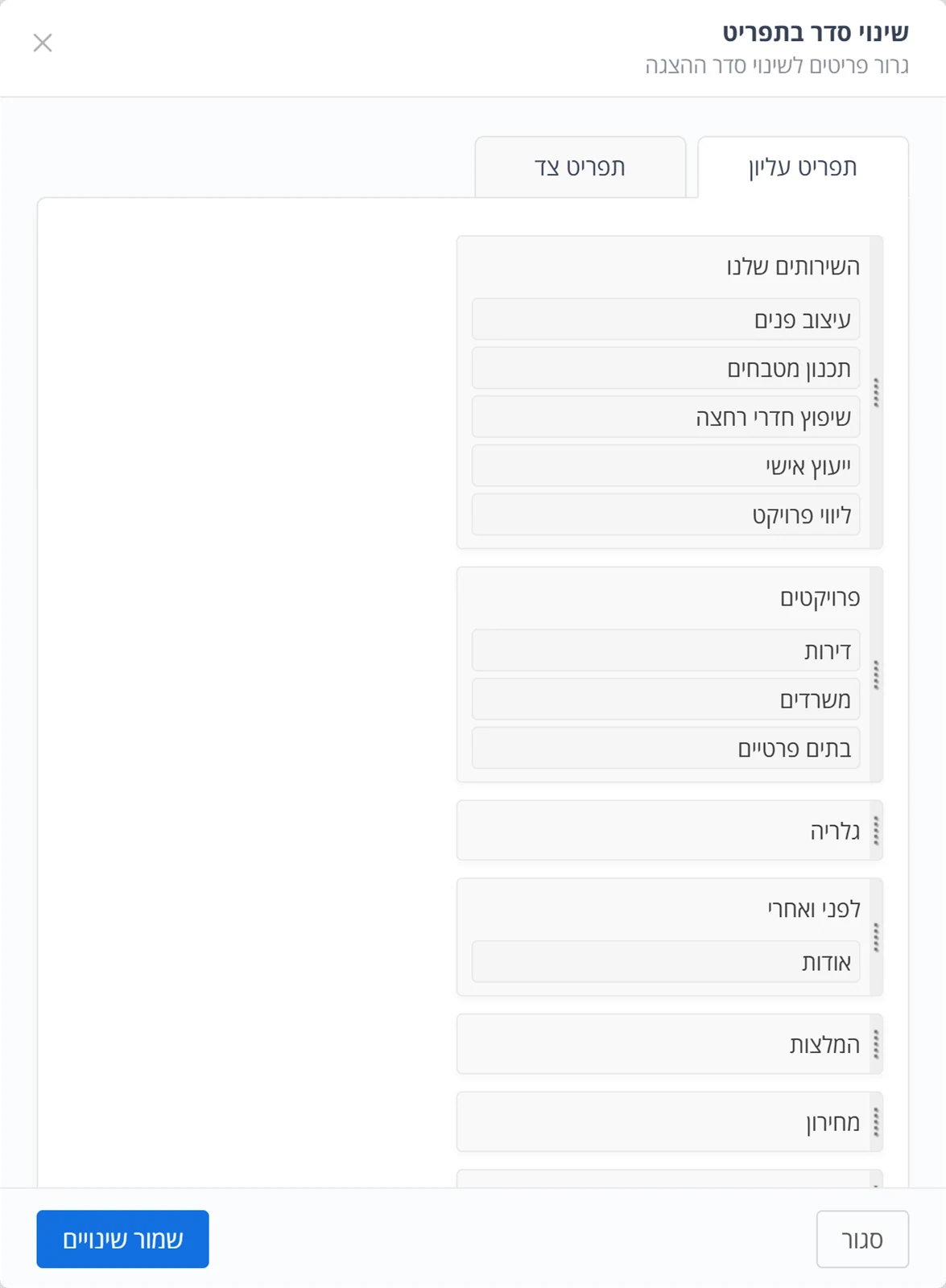
לחצו על "שנה סדר בתפריט". בחלון שנפתח גררו את הדפים לסדר הרצוי, בלשונית "תפריט עליון" או "תפריט צד", ולחצו על "שמור שינויים".
דפים שבתוך קטגוריה מופיעים מתחתיה, ומסדרים אותם בתוך הקטגוריה. ראו קטגוריות ותתים.
4. דף הבית, הסתרה ומחיקה
את ההגדרות של דף - שם, תפריט, קטגוריה, קידום בגוגל - משנים בעורך, ב"הגדרות הדף".
1 דף הבית: בלשונית "תצוגה" סמנו "קבע דף זה כדף הבית". לאתר תמיד יש דף בית אחד, ולכן מחליפים אותו רק בקביעת דף אחר.
2 הסתרת דף: "חסום גישה לגוגל ולגולשים" מסתיר את הדף מכולם חוץ ממכם. "תאריך פרסום" מסתיר אותו עד תאריך שתבחרו.
3 מחיקה: בסמל הפח שברשימה. את דף הבית אי אפשר למחוק.