
עריכה עם AI
1. פתיחת העריכה עם AI
במחשב, העורך נפתח בעריכה עם AI: בצד שיחה, ולצדה תצוגה של הדף. מעורך הגרירה עוברים אליה בכפתור "עריכה עם AI" בסרגל העליון, וחוזרים בכפתור "עריכה ידנית". העורך זוכר באיזה מצב עבדתם בפעם האחרונה. בטלפון, העריכה תמיד נפתחת בשיחה.
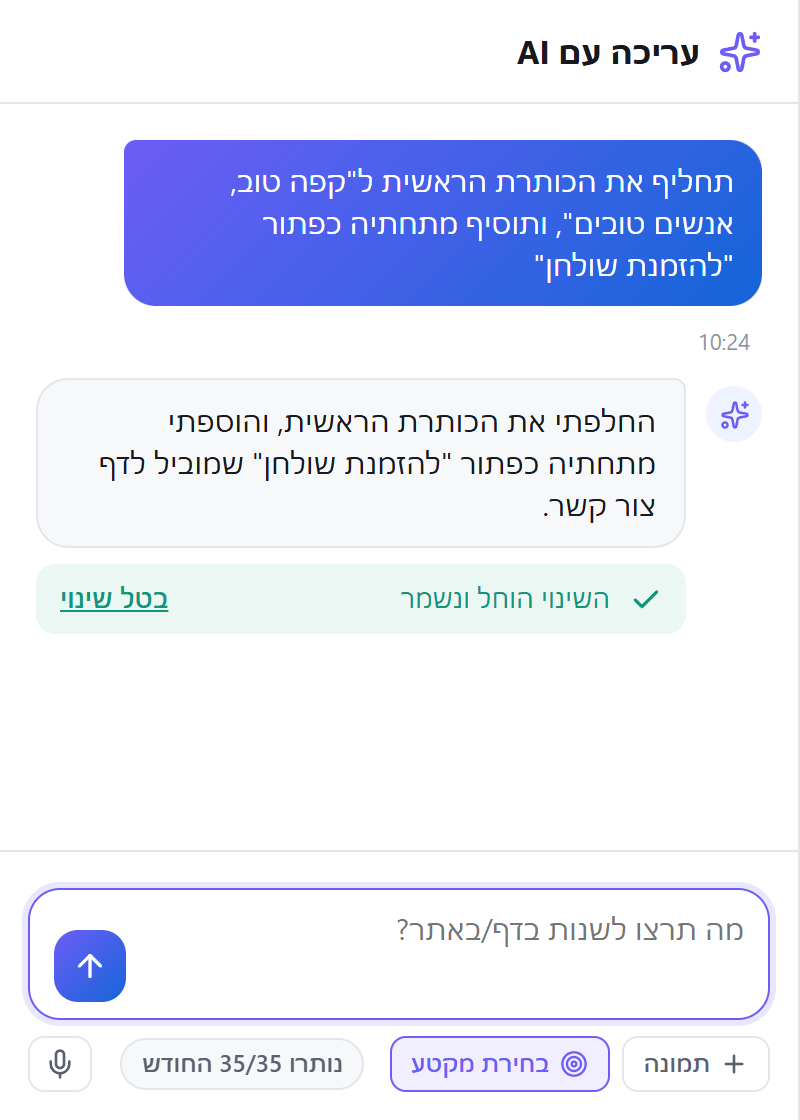
2. איך מבקשים
כתבו בשדה "מה תרצו לשנות בדף/באתר?" ולחצו Enter. כדאי לכתוב בדיוק מה לשנות, ואיפה.
1 "בחירת מקטע" - הפעילו, ולחצו בתצוגה על החלק שרוצים לשנות. הבקשה הבאה תחול רק עליו, וזה מדויק ומהיר יותר.
2 "תמונה" - צירוף תמונות לבקשה, מהמחשב או מהתיקייה באתר, עד 6 בכל הודעה.
3 המיקרופון - הקלדה קולית בעברית.
כדי לתקן טקסט בעצמכם, לחצו עליו פעמיים בתצוגה וכתבו.
3. מה אפשר לבקש
| תחום | דוגמאות |
|---|---|
| טקסטים ותמונות | לשכתב פסקה, להחליף תמונה, להוסיף תמונות לגלריה, לשנות כפתור או קישור |
| אזורים בדף | להוסיף שאלות ותשובות, המלצות, מחירון, "למה אנחנו" או שלבי עבודה |
| דפים | דף חדש, מאמר לבלוג, הגדרות קידום של הדף, ומחיקת דף אחרי אישור |
| עיצוב | צבעי האתר, גופנים, רקע ולוגו |
| חנות | להוסיף מוצר, לעדכן מחיר, תיאור או תמונה, ולקבוע דמי משלוח |
| עוד | שדות בטופס, התפריט, וחלון קופץ (פופאפ) |
4. ביטול שינוי
מתחת לכל שינוי מופיע "בטל שינוי", שמחזיר את האתר למצב שלפניו. אחרי הביטול אפשר ללחוץ על "שחזר". אפשר לבטל את 20 השינויים האחרונים, עד 30 יום אחורה. מחיקת דף היא סופית.
5. מכסת הבקשות
בתחתית השיחה מופיע כמה בקשות נשארו החודש, למשל "נותרו 35/35 החודש". כל שינוי שה-AI מבצע באתר נספר כבקשה אחת. מספר הבקשות בחודש תלוי בחבילה, והמכסה מתחדשת בכל חודש.
1 לא נספרות: שאלות ותשובות בשיחה, וביטול שינוי.
2 פעולות קטנות בחינם: צבעים, טקסט, קישור, החלפת תמונה, תפריט, מוצרים ועוד - עד 350 בחודש.