
עורך הגרירה
עריכת טקסט
לוחצים על הטקסט וכותבים: סרגל הכלים נותן גופן, גודל, צבע, כותרות, רשימות וקישורים.
1. כתיבה ועריכה
לחצו על טקסט בדף והתחילו לכתוב. מעל הטקסט ייפתח סרגל כלים. כדי לעצב מילה או משפט, סמנו אותם ובחרו את הכלי בסרגל. כשמסיימים, לוחצים מחוץ לטקסט.
כדי להוסיף טקסט חדש, גררו לדף את האלמנט "טקסט" מהסרגל שבצד. ראו הוספת אלמנטים לדף.
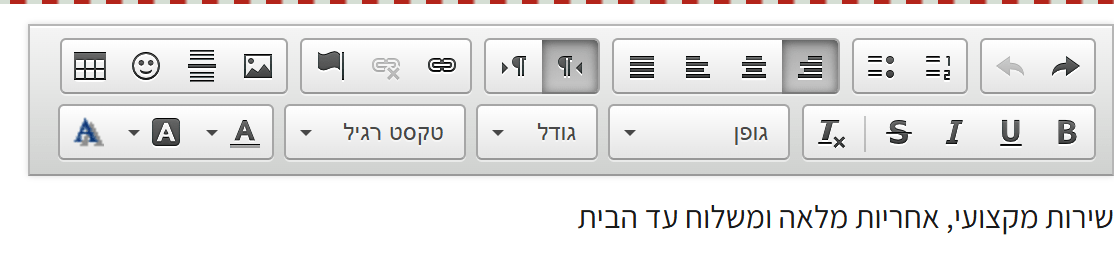
2. הכלים בסרגל
| כלי | מה הוא עושה |
|---|---|
| מודגש, נטוי, קו תחתון, כתיב מחוק | עיצוב בסיסי של הטקסט המסומן |
| גופן, גודל | גופן אחר לטקסט המסומן, וגודל בין 10 ל-130 פיקסלים |
| עיצוב | טקסט רגיל, כותרת H1, H2 או H3, שאלה או תשובה |
| צבע טקסט, צבע רקע, הצללה | צבעים לטקסט המסומן, כולל "צבעים נוספים..." לכל צבע שתרצו |
| יישור | לימין, למרכז, לשמאל או לשני הצדדים |
| רשימות | רשימה ממוספרת או רשימת נקודות |
| קישור | הוספה והסרה של קישור. ראו יצירת קישור |
| תמונה, קו, אייקון, טבלה | הוספה בתוך הטקסט |
| הסרת העיצוב | מחזיר את הטקסט המסומן לעיצוב הרגיל |
3. כותרות
לכותרת, בחרו ברשימה "עיצוב" את "כותרת H1", "H2" או "H3", ולא רק גודל גדול יותר. כך גוגל וקוראי המסך מבינים את מבנה הדף.
בכל דף מומלצת כותרת H1 אחת, וכותרות H2 ו-H3 לחלקים שבו.
4. הדבקת טקסט
טקסט שמדביקים שומר על המבנה שלו: כותרות, הדגשות, רשימות וקישורים. הגופנים והצבעים של המקור לא עוברים, והטקסט מקבל את העיצוב של האתר.
מדביקים מ-Word? אפשר לנקות את הטקסט קודם בכלי ניקוי טקסט מ-Word.
לא מדביקים תמונות בתוך הטקסט. תמונה שהודבקה ישירות לטקסט, כמו צילום מסך, תמנע את השמירה. מוסיפים תמונה דרך האלמנט "תמונה" - ראו הוספה והחלפה של תמונות.
טוב לדעת: מקש Enter יורד שורה. בלוק טקסט שנשאר ריק נמחק כשלוחצים מחוץ לו. ובתוך טקסט, Ctrl+Z מבטל את מה שהקלדתם.