
הוספה והחלפה של תמונות
1. הוספת תמונה
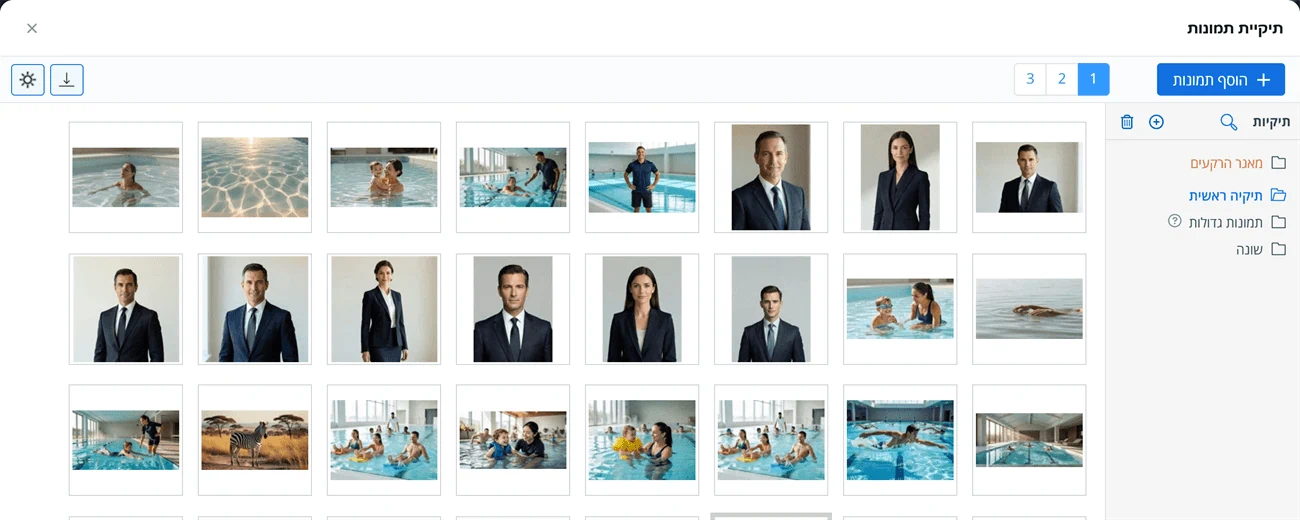
גררו לדף את האלמנט "תמונה", ותיפתח "תיקיית תמונות". לחצו על התמונה הרצויה כדי לסמן אותה, ואז על "השתמש במסומנים".
2. העלאת תמונות
בתיקיית התמונות לחצו על "הוסף תמונות", או גררו קבצים מהמחשב אל החלון. אפשר להעלות קבצי JPG, PNG, GIF, WebP ו-SVG.
כל תמונה מוקטנת ונדחסת אוטומטית, כדי שהאתר ייטען מהר. אין צורך להקטין אותה מראש.
| תיקייה | מתאימה ל |
|---|---|
| תיקיה ראשית, ותיקיות שתוסיפו | תמונות רגילות בדף. גודל מרבי: 1300 על 1600 פיקסלים |
| תמונות גדולות | רקעים ומצגות תמונות ברוחב מלא. גודל מרבי: 1920 על 2000 פיקסלים |
| מאגר הרקעים | רקעים מוכנים לשימוש |
בתחתית החלון מופיעה "קיבולת": כמה תמונות יש באתר, ומתוך כמה שהחבילה מאפשרת.
3. החלפה והגדרות
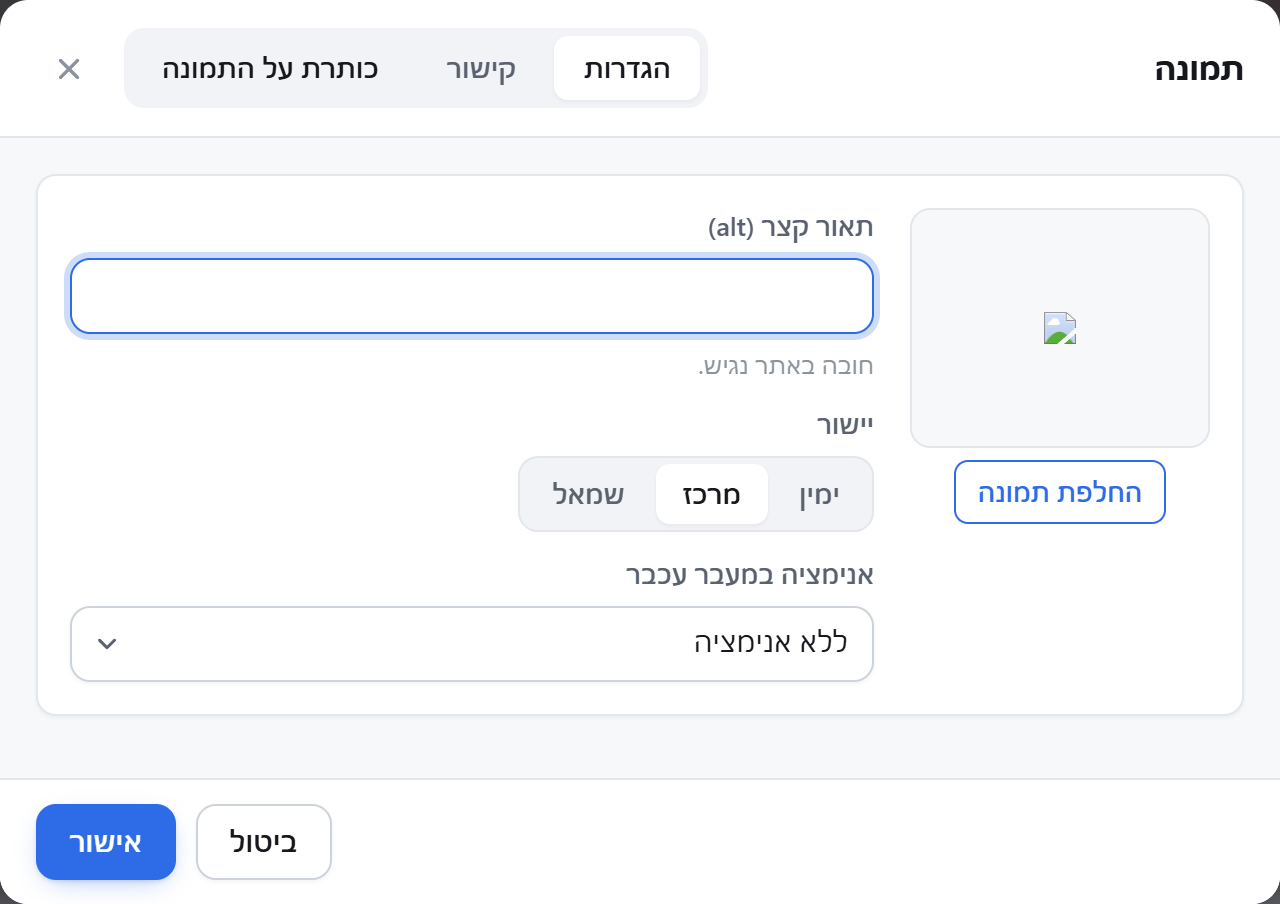
עמדו עם העכבר על התמונה בדף ולחצו על "עריכה". בחלון "תמונה" יש שלוש לשוניות:
1 "הגדרות" - "החלפת תמונה", "תאור קצר (alt)", יישור, ואנימציה במעבר העכבר.
2 "קישור" - לאן מובילה לחיצה על התמונה, דרך "אשף הקישורים". אפשר גם לסמן "פתיחה בפופאפ", כדי שהתמונה תיפתח בגדול.
3 "כותרת על התמונה" - כותרת ותקציר לתמונה, וגובה קבוע לפי יחס, כמו 16:9 או מרובע.
4. גודל וחיתוך
גודל: גררו את הידית שבפינת התמונה, או קבעו רוחב וגובה בחלון "שינוי גודל" שנפתח. העורך לא מגדיל תמונה מעבר לגודל המקורי שלה.
חיתוך: בתיקיית התמונות עמדו עם העכבר על התמונה ולחצו על "עריכת התמונה". אפשר לחתוך, לשנות גודל, לסובב, להוסיף פילטר או טקסט ועוד. התמונה הערוכה נשמרת כתמונה חדשה, והמקור נשאר.
אפשר להכין תמונה גם בכלים חיתוך תמונה לגודל מדויק וכיווץ והקטנת תמונות.