
יצירת קישור
הדרך הקלה ביותר: לבקש מה-AI. בעורך, לחצו על "עריכה עם AI", סמנו את הכפתור ב"בחירת מקטע", וכתבו לאן הוא יוביל. למשל:
שהכפתור יוביל לעמוד צור קשר
עובד גם לטלפון, לאימייל, לוואטסאפ ולאתר אחר. זו פעולה קטנה, שלא נספרת במכסת הבקשות. ראו עריכה עם AI. רוצים לעשות את זה בעצמכם? ההסבר המלא בהמשך.
1. קישור מטקסט
1. לחצו על הטקסט בדף, וסמנו את המילים שיהיו הקישור. 2. בסרגל הכלים לחצו על "הוספת/עריכת קישור" (סמל השרשרת).
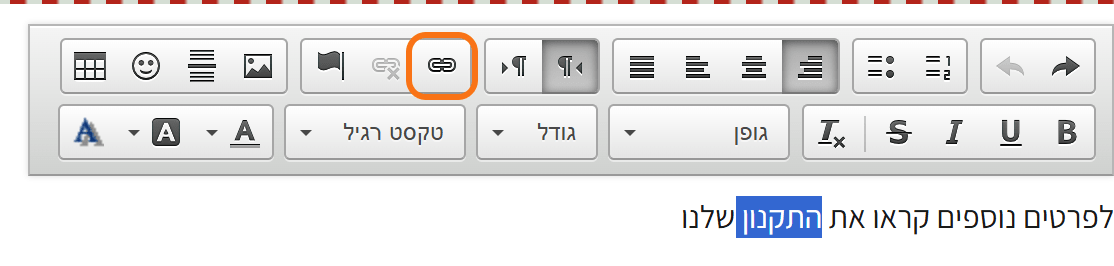
3. בחלון "קישור" בחרו את סוג הקישור, מלאו את הפרטים ולחצו על "אישור".
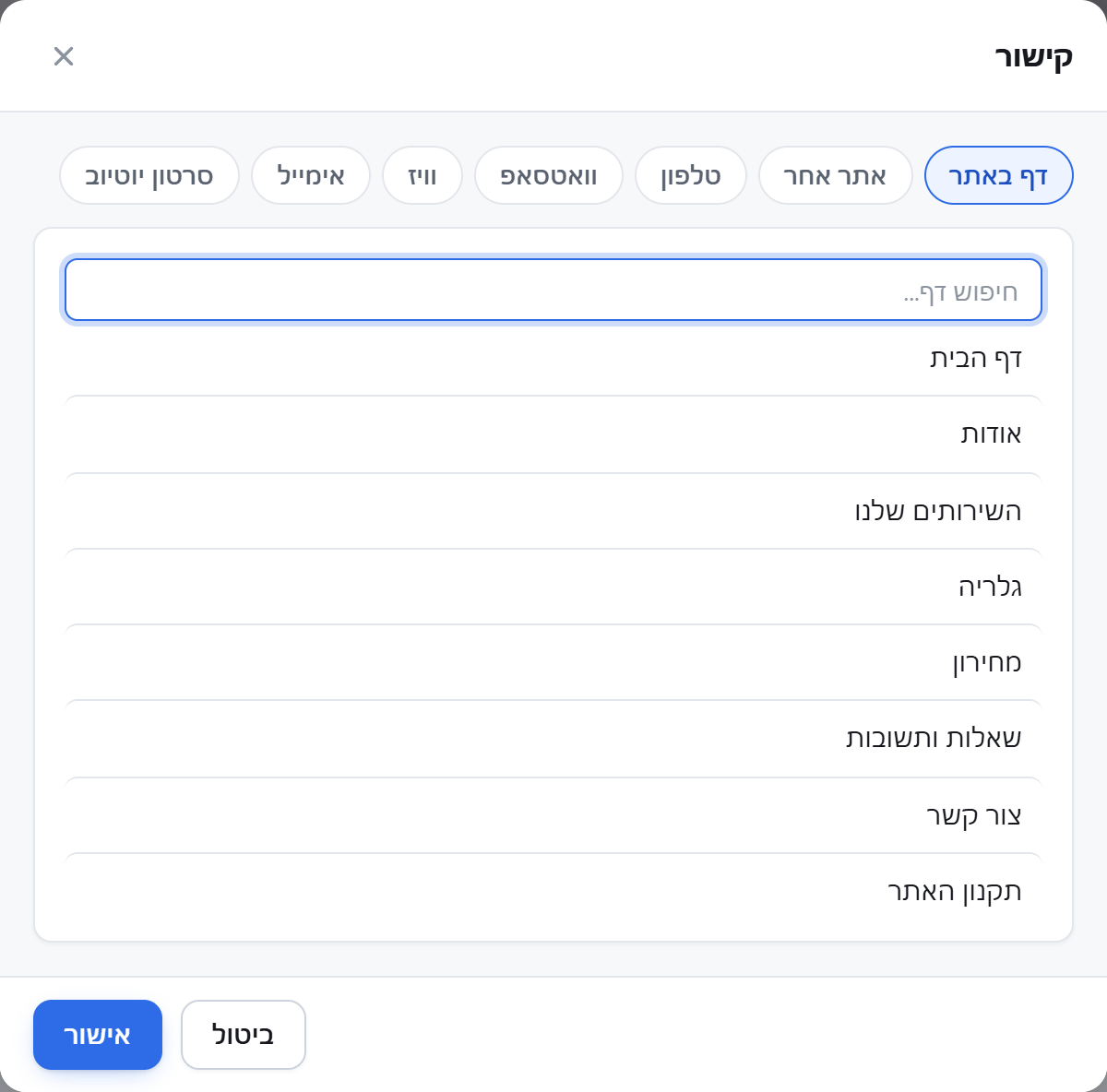
2. סוגי הקישורים, ומתי משתמשים בכל אחד
| סוג | מה ממלאים | דוגמה לשימוש |
|---|---|---|
| דף באתר | בוחרים את הדף מהרשימה, אפשר לחפש לפי שם | "לכל השירותים" בסוף פסקה בדף הבית |
| אתר אחר | כתובת מלאה, כמו https://www.example.com | המלצות בגוגל, תקנון של חברת הסליקה. כאן כדאי לסמן "פתיחה בחלון חדש" |
| טלפון | מספר טלפון | כפתור "חייגו עכשיו". החיוג בלחיצה עובד בסמארטפון |
| וואטסאפ | מספר מלא, כמו +972-050-1234567 | כפתור "שלחו לנו הודעה" |
| וויז | כתובת מלאה, כמו "הרצל 20 תל אביב" | כפתור "נווטו אלינו" ליד המפה |
| אימייל | כתובת אימייל | "לשאלות: info@..." בתחתית האתר |
| סרטון יוטיוב | קישור לסרטון | כפתור "צפו בסרטון", שפותח את הסרטון מעל הדף |
| עוד קישורים שימושיים | איך |
|---|---|
| לחלק מסוים בדף, כמו המחירון | עוגן. ראו קישור לעוגן |
| לקובץ PDF או למחירון להורדה | קובץ בגוגל דרייב. ראו הוספת קבצי PDF או Word |
3. קישור מכפתור או מתמונה
כפתור: עמדו עם העכבר על הכפתור ולחצו על "עריכה". בחלון "כפתור" לחצו על "שינוי קישור", ויפתח אותו חלון "קישור".
באותו חלון מעצבים את הכפתור: צבע רקע וצבע במעבר העכבר, גודל טקסט ועיגול פינות, ואייקון מתוך כ-30, כמו טלפון, וואטסאפ, וויז ועגלת קניות. "מתמלא במעבר עכבר" הופך אותו לכפתור עם מסגרת בלבד, שמתמלא בצבע כשעומדים עליו.
תמונה: עמדו עם העכבר על התמונה ולחצו על "עריכה". בלשונית "קישור" לחצו על "אשף הקישורים".
4. שינוי והסרה
כדי לשנות קישור בטקסט, לחצו עליו ושוב על "הוספת/עריכת קישור". כדי להסיר אותו, לחצו עליו ועל "הסרת הקישור", שליד כפתור הקישור.