
חברות שליחויות
בלי חיבור, כל הזמנה מחייבת להעתיק ידנית את השם, הטלפון והכתובת לאתר של חברת השליחויות. עם חיבור, לוחצים "יצירת משלוח" בהזמנה, ומספר המעקב חוזר לבד - ואפשר אפילו לפתוח את המשלוח אוטומטית אחרי כל תשלום.
1. לפני שמתחילים
| חברה | מה מבקשים מהחברה |
|---|---|
| UPS | אימייל משתמש וסיסמה ל-SHIP של UPS, ומספר לקוח (Scope) |
| צ'יטה | מספר לקוח, וקוד סוג משלוח (לבית ולנקודה) |
| HFD | מספר לקוח וטוקן (API Token) |
| Cargo | קוד לקוח וטוקן |
| LionWheel | מפתח API |
| Ship OS | מפתח רישיון |
| Datalogics | טוקן, וכתובת האתר שהחשבון רשום עליה |
2. חיבור
בהגדרות החנות, בלשונית "דמי משלוח", לחצו על סמל המשאית שליד אפשרות המשלוח (מסוג "חברת שליחויות / שליח" או "נקודת איסוף / לוקר"). בחנות שלא משתמשת ב"דמי משלוח לסל", החיבור נמצא בלשונית "חברת משלוחים".
בחרו את חברת המשלוחים ואת סוג המשלוח, מלאו את פרטי ההתחברות ולחצו על "בדיקת חיבור". כשמופיע "החיבור תקין" - לחצו על "אישור" ושמרו את ההגדרות.
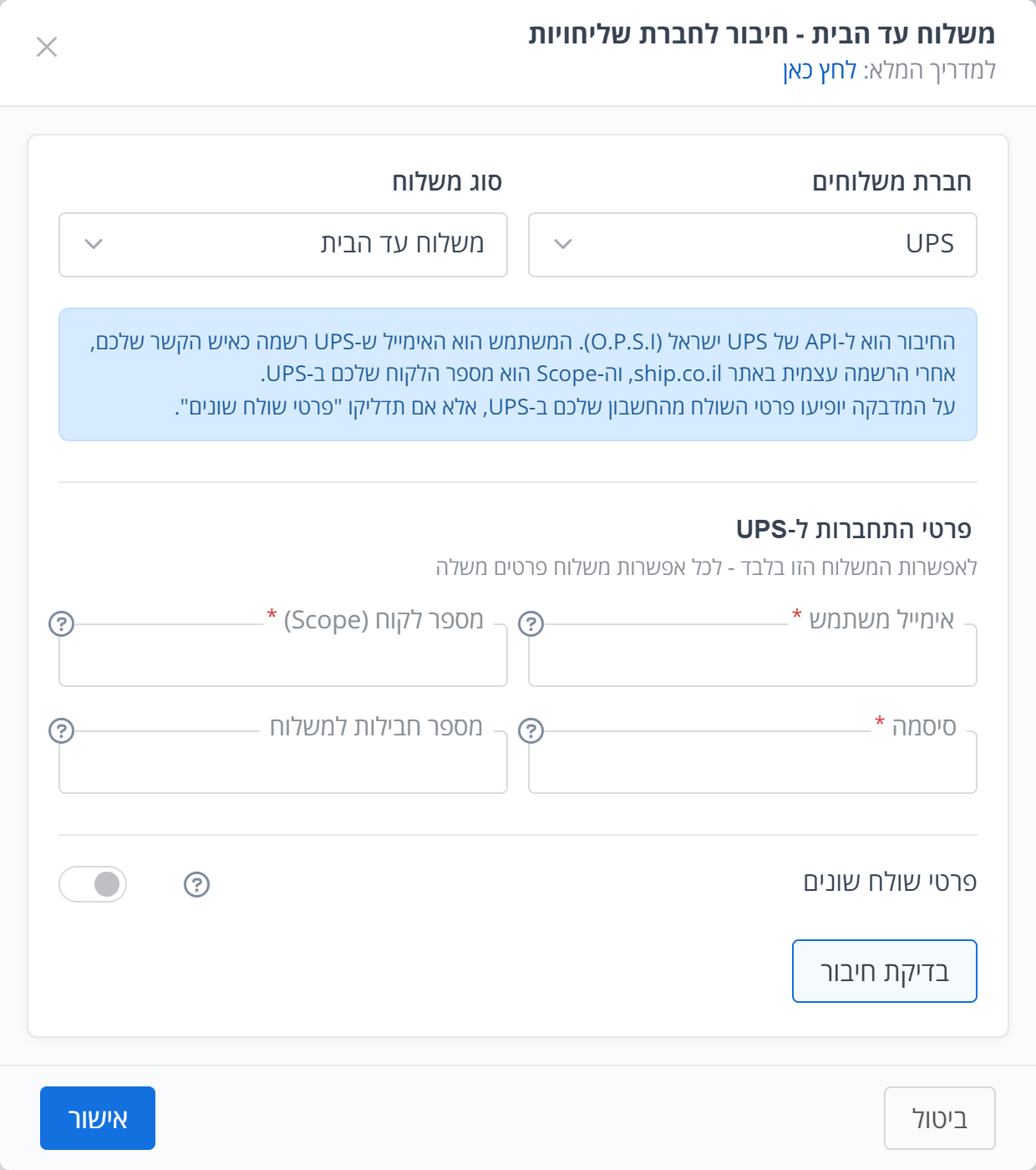
לכל אפשרות משלוח חיבור משלה. למשל "שליח עד הבית" מחובר ל-UPS, ו"איסוף מלוקר" מחובר ל-HFD.
3. נקודות איסוף
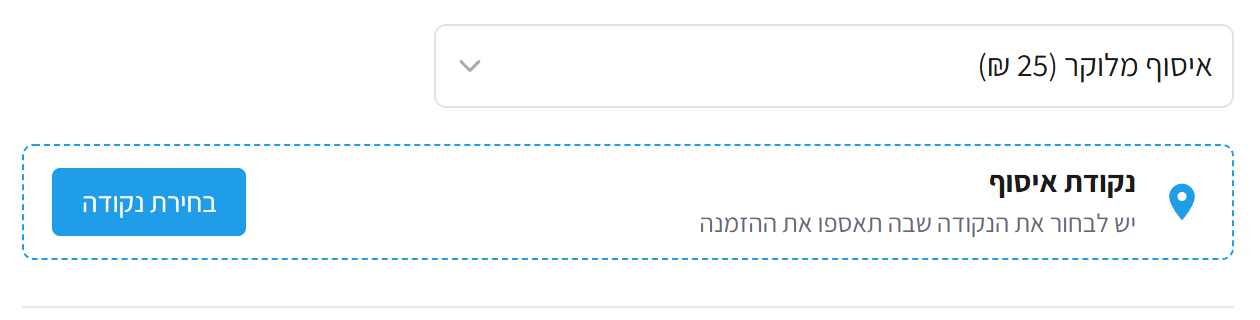
באפשרות מסוג "נקודת איסוף / לוקר" שמחוברת לחברת שליחויות, הלקוח בוחר בסל את הנקודה שבה יאסוף, מתוך מפה. בלי בחירת נקודה אי אפשר להמשיך לתשלום.
4. יצירת משלוח
בחלון ההזמנה לחצו על "משלוח". בלשונית "יצירת משלוח בחברת שליחויות" בדקו את פרטי המקבל - עיר, רחוב ומספר בית בנפרד - ולחצו על "יצירת משלוח". מספר המעקב נשמר בהזמנה, והלקוח רואה אותו בפרטי ההזמנה. ב-UPS, Ship OS ו-LionWheel אפשר גם להדפיס מדבקה (רגילה או על דף A4).
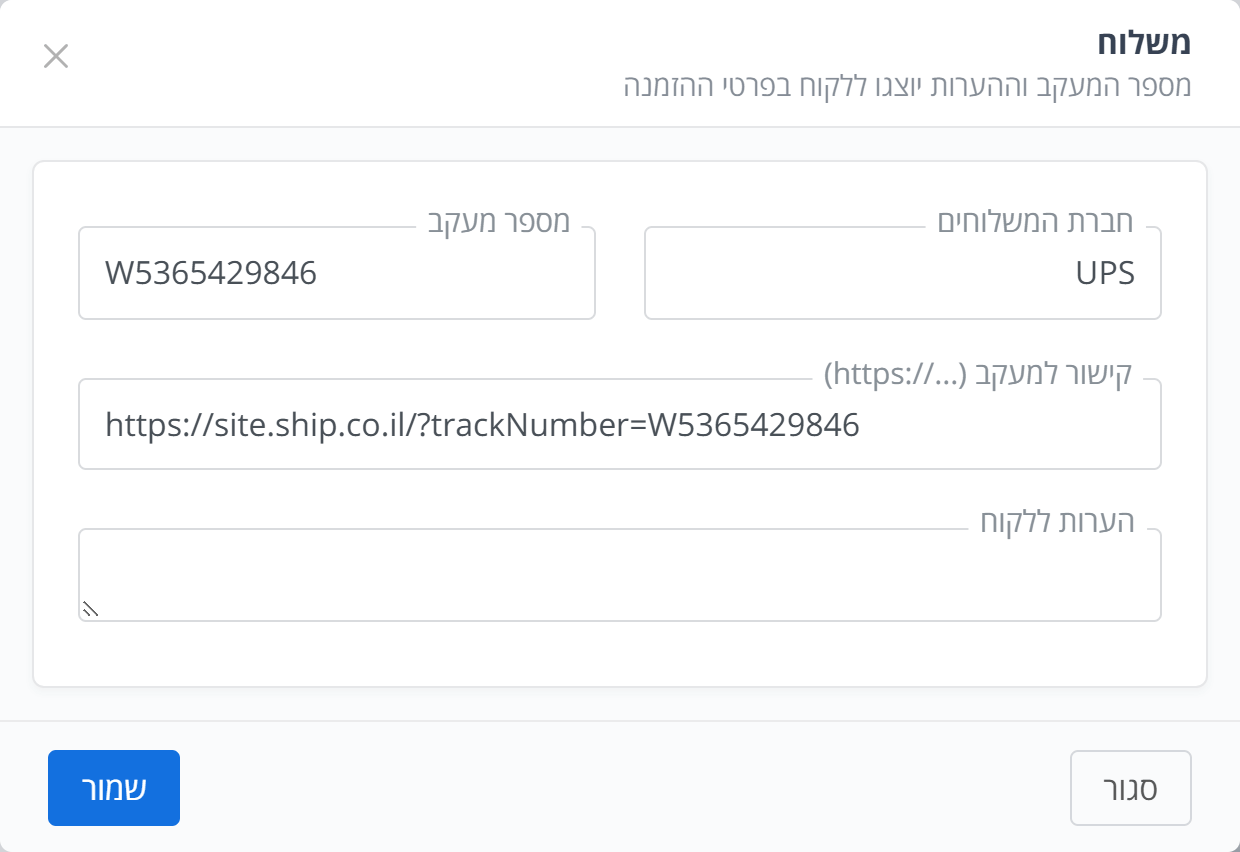
בלי חיבור, אפשר להזין מספר מעקב וקישור למעקב ידנית, בלשונית "הזנת מספר מעקב ידנית":
5. משלוח אוטומטי
"צור משלוח אוטומטית לאחר רכישה בתשלום" פותח משלוח מעצמו לכל הזמנה ששולמה, בחברה שמחוברת לאפשרות שהלקוח בחר. בחיוב מושהה ובהזמנה טלפונית המשלוח לא נוצר אוטומטית - יוצרים אותו מההזמנה.